
Espelhar a tela do celular em um projetor sem o uso de cabos traz uma praticidade enorme, seja para apresentar um relatório de trabalho, dar uma aula ou transformar a sala de casa em um cinema.
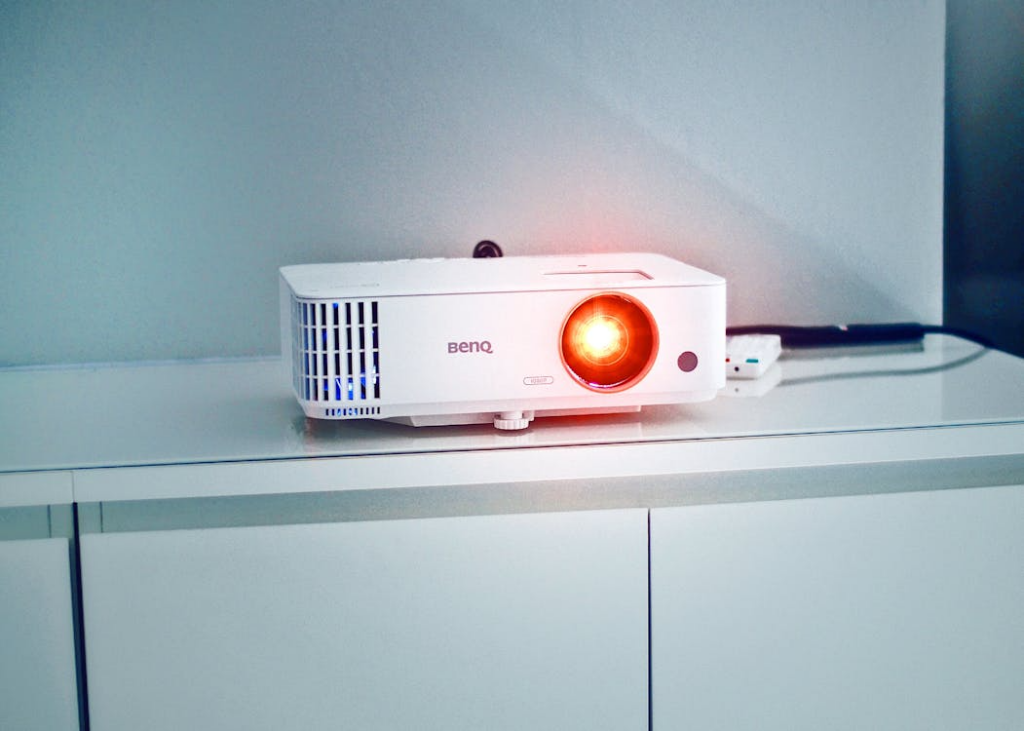
Para que essa conexão aconteça sem fios, ambos os dispositivos precisam estar conectados à mesma rede Wi-Fi (com exceção de alguns projetores modernos que criam sua própria rede direta).
Abaixo, você confere o passo a passo prático para realizar essa conexão, dividida pelo sistema do seu smartphone.
📱 Passo a passo para celulares Android
Os smartphones Android utilizam majoritariamente a tecnologia Miracast ou o protocolo do Google Cast para transmissão de tela.
Método 1: Projetores Inteligentes (Smart Projetores com Android TV / Google TV)
Se o seu projetor já possui um sistema operacional inteligente de fábrica, o processo é direto:
- Ligue o projetor e certifique-se de que ele está conectado na mesma rede Wi-Fi do seu celular.
- No celular Android, deslize a barra de notificações para baixo duas vezes para abrir o painel de Configurações Rápidas.
- Procure pelo ícone de transmissão. O nome varia conforme a marca do seu celular:
- Samsung: Smart View
- Xiaomi: Emitir / Transmitir
- Motorola / Google Pixel: Transmitir / Transmitir tela
- O celular vai buscar os dispositivos disponíveis. Toque no nome do seu projetor.
- Aguarde alguns segundos e a tela do seu celular aparecerá projetada.
Método 2: Projetores Tradicionais (Via Chromecast)
Se o seu projetor é um modelo tradicional (que não tem Wi-Fi embutido), você precisará de um aparelho intermediário conectado à entrada HDMI dele, como um Chromecast ou uma Fire TV Stick.
- Com o Chromecast plugado no HDMI do projetor e configurado no Wi-Fi, abra o aplicativo Google Home no celular.
- Toque no ícone do Chromecast correspondente ao projetor.
- Na parte inferior da tela, selecione Transmitir tela e confirme em Transmitir tela.
🍏 Passo a passo para iPhone (iOS)
A Apple utiliza a tecnologia AirPlay para o espelhamento de tela sem fio.
Método 1: Projetores compatíveis com AirPlay
Muitos projetores modernos já possuem suporte nativo ao protocolo da Apple.
- Confirme se o iPhone e o projetor estão usando a mesma rede Wi-Fi.
- No iPhone, deslize o dedo do canto superior direito para baixo para abrir a Central de Controle (ou de baixo para cima em modelos com botão Home).
- Toque no ícone de Espelhar a Tela (representado por dois retângulos sobrepostos).
- Selecione o nome do seu projetor na lista que aparece.
- Se um código de acesso surgir na tela projetada, digite-o no iPhone para concluir a conexão.
Método 2: Projetores Tradicionais (Via Apple TV ou Roku)
Para projetores antigos ou sem suporte nativo ao ecossistema da Apple, a alternativa é conectar um dispositivo que receba o sinal do AirPlay na entrada HDMI.
- Conecte uma Apple TV ou um dispositivo Roku Express na entrada HDMI do projetor.
- Certifique-se de que o dispositivo auxiliar está na mesma rede Wi-Fi do iPhone.
- Abra a Central de Controle do iPhone, clique em Espelhar a Tela e selecione a Apple TV ou o dispositivo Roku.
💡 Dicas de Ouro para Evitar Problemas de Conexão
Áudio atrasado ou sem som: Se o som continuar saindo no celular ou apresentar atraso, verifique nas configurações do aplicativo de transmissão se a saída de áudio está direcionada para o dispositivo de destino. Em muitos casos, conectar o celular ou o projetor a uma caixa de som Bluetooth externa resolve o problema de imersão sonora.
Vídeos de Streaming bloqueados (Tela Preta): Aplicativos como Netflix, Prime Video e Disney+ possuem proteção de direitos autorais (HDCP). Se você tentar espelhar a tela do celular de forma genérica, o vídeo ficará preto e sairá apenas o som. Para assistir a esses conteúdos, o ideal é usar os aplicativos instalados diretamente no sistema do projetor inteligente ou utilizar um dongle oficial (como Fire TV Stick, Roku ou Chromecast) no HDMI.