
Você está no meio de uma reunião importante, a câmera trava. Vai assistir àquela série depois de um dia longo, e a tela fica carregando. Manda um arquivo urgente e a conexão cai na metade. Se isso acontece com frequência na sua casa, saiba que você não está sozinho — e que o problema quase sempre tem solução simples.
Neste guia, você vai entender exatamente por que o Wi-Fi cai toda hora, identificar qual das 7 causas está afetando a sua rede e aplicar as correções certas. Sem precisar chamar técnico, sem trocar de plano por impulso, sem gastar à toa.
Vamos do problema à solução, passo a passo.
O que acontece quando o Wi-Fi “cai”?
Antes de resolver, é importante entender o que está acontecendo. Quando o Wi-Fi cai, pode ocorrer uma de três situações:
- O sinal chega ao roteador, mas não ao seu dispositivo — problema de cobertura ou interferência
- O roteador recebe internet, mas perde a conexão com a operadora — problema de linha ou equipamento
- A velocidade cai tão drasticamente que parece que não há conexão — problema de congestionamento ou sobrecarga
Cada situação tem uma causa diferente — e é aí que a maioria das pessoas erra: tenta reiniciar o roteador repetidas vezes sem saber qual problema está resolvendo. Com esse guia, você vai identificar a causa certa e agir com precisão.
Causa 1: Posicionamento errado do roteador
Esse é o vilão número um, e o mais subestimado. O roteador emite ondas de rádio em todas as direções — mas essas ondas não atravessam qualquer obstáculo com a mesma facilidade.
O que bloqueia o sinal do Wi-Fi:
| Obstáculo | Impacto no sinal |
|---|---|
| Parede de concreto armado | Muito alto — pode reduzir o sinal em até 90% |
| Espelho | Alto — a camada metálica reflete as ondas |
| Armários e estantes cheias | Médio a alto |
| Parede de drywall | Baixo a médio |
| Janela de vidro simples | Baixo |
Se o seu roteador está dentro de um armário, atrás da TV, no canto da sala ou embaixo da escrivaninha, o sinal chega enfraquecido a boa parte da casa antes mesmo de enfrentar qualquer outro problema.
Como resolver:
Posicione o roteador em um local central, em altura média (prateleira ou parede a 1,5 m do chão), longe de outros eletrônicos. Em casas de dois andares, prefira o andar superior. Em apartamentos, o corredor central costuma ser o melhor ponto. Evite qualquer lugar fechado — roteador precisa de ventilação e espaço aberto para irradiar bem.
Causa 2: Canal de Wi-Fi congestionado (o mais comum em prédios)
Esse é o problema invisível que afeta a maioria dos moradores de prédios e condomínios — e que pouquíssimas pessoas sabem que existe.
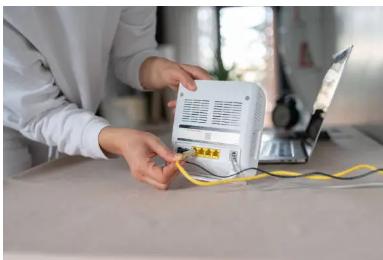
O Wi-Fi na faixa de 2,4 GHz funciona em canais, como estações de rádio. No Brasil, são 13 canais disponíveis, mas apenas 3 deles não se sobrepõem: os canais 1, 6 e 11. Quando você e seus dez vizinhos estão todos no canal 6, é como se todo mundo estivesse falando ao mesmo tempo na mesma frequência — o resultado é lentidão e quedas constantes.
Em prédios e condomínios, essa disputa por espaço é ainda mais intensa, e a configuração automática nem sempre escolhe o melhor canal disponível.
Como descobrir qual canal usar:
- Baixe o aplicativo WiFi Analyzer (gratuito no Android) ou NetSpot (no Windows/Mac)
- Abra o app e veja quais canais os roteadores vizinhos estão usando
- Identifique o canal com menos redes usando
- Acesse o painel do seu roteador (geralmente pelo endereço 192.168.0.1 ou 192.168.1.1 no navegador)
- Vá em Configurações de Wi-Fi > Canal > troque para o canal menos usado
- Salve e reinicie o roteador
Se sua rede oscila, teste canal fixo (1, 6 ou 11) por 24 horas cada e compare a estabilidade — em muitos casos esse ajuste resolve sozinho.
Dica extra: Se o seu roteador tem rede 5 GHz disponível, prefira ela para dispositivos próximos. Ela tem mais canais disponíveis, sofre menos interferência e entrega velocidades maiores — a desvantagem é o alcance menor, então use-a para o quarto ou sala onde o roteador fica.
Causa 3: Interferência de outros aparelhos eletrônicos
Você sabia que o micro-ondas pode derrubar seu Wi-Fi? Parece exagero, mas não é.
Um cliente certa vez percebia que sua conexão derrubava sempre que o micro-ondas era ligado. O motivo: sinal Wi-Fi e micro-ondas operam na mesma faixa de frequência de 2,4 GHz. Trocar o canal resolveu na hora.
Outros aparelhos que interferem no Wi-Fi de 2,4 GHz:
- Telefone sem fio (o modelo de base fixa com ramal) — um dos maiores culpados
- Babás eletrônicas — transmitem sinal de rádio contínuo
- Dispositivos Bluetooth — fones, caixas de som, teclados e mouses próximos ao roteador
- Espelhos grandes — a camada metálica reflete as ondas de rádio
A tecnologia Bluetooth compartilha a mesma faixa de frequência de 2,4 GHz do Wi-Fi. Embora os dispositivos modernos usem uma técnica chamada “salto de frequência”, o uso simultâneo de caixas de som, mouses, teclados e fones muito perto do roteador pode degradar a velocidade da rede.
Como resolver:
Afaste o roteador pelo menos 2 metros de micro-ondas, telefones sem fio e grandes caixas de som Bluetooth. Se não for possível mudar o posicionamento, mude para a faixa de 5 GHz — ela não sofre interferência desses aparelhos.
Causa 4: Roteador sobrecarregado ou superaquecido
O roteador é um mini-computador. E como qualquer computador, ele pode travar, ficar lento e precisar ser reiniciado. O que a maioria das pessoas não sabe é que roteadores também superaquecem — e quando isso acontece, eles limitam o desempenho automaticamente para se proteger.
Reiniciar o roteador resolve cerca de 70% dos problemas de conexão. O roteador é um mini-computador que pode travar ou ficar sobrecarregado.
Sinais de que o roteador está superaquecendo:
- Ele fica quente ao toque (não só morno — quente mesmo)
- A conexão cai sempre nos mesmos horários de maior uso
- O problema piora no verão ou em dias mais quentes
- O Wi-Fi volta ao normal depois que o roteador fica desligado por alguns minutos
Como resolver:
- Mantenha o roteador em local ventilado, nunca dentro de armários fechados
- Não empilhe objetos em cima ou ao redor dele
- Reinicie o roteador pelo menos uma vez por semana (pode agendar isso automaticamente em roteadores mais modernos)
- Se o aparelho tiver mais de 4 anos e aquecer com frequência, pode ser hora de considerar a troca
Causa 5: Firmware do roteador desatualizado
O firmware é o sistema operacional do seu roteador. Assim como o celular precisa de atualizações para funcionar melhor, o roteador também. Versões antigas de firmware podem ter bugs que causam quedas de conexão, problemas de segurança e desempenho abaixo do esperado.
A maioria das pessoas nunca atualizou o firmware do roteador desde que ele veio da caixa.
Como atualizar:
- Acesse o painel do roteador pelo navegador (192.168.0.1 ou 192.168.1.1)
- Procure a opção “Atualização de Firmware”, “Software Update” ou “Manutenção”
- Em roteadores modernos, a atualização é automática — verifique se está ativada
- Em modelos mais antigos, acesse o site do fabricante (TP-Link, Intelbras, D-Link), baixe o arquivo mais recente para o seu modelo e instale pelo painel
Atenção: Durante a atualização do firmware, não desligue o roteador. O processo leva de 2 a 5 minutos e o aparelho reinicia sozinho ao final.
Causa 6: Muitos dispositivos na rede ao mesmo tempo
Quantos dispositivos estão conectados ao seu Wi-Fi agora? Celulares, notebooks, smart TV, tablet, caixas de som inteligente, câmeras, lâmpadas inteligentes — é fácil chegar a 15 ou 20 aparelhos em uma casa comum. E isso tem um limite.
Se as videochamadas travam enquanto outra pessoa assiste a uma série, ou se os jogos ficam lentos quando muita gente está usando a rede, a velocidade contratada pode não ser suficiente para atender à quantidade de aparelhos em uso simultâneo.
Referência de velocidade por tamanho de casa:
| Perfil de uso | Velocidade recomendada |
|---|---|
| Até 3 pessoas, uso básico | 100 a 200 Mbps |
| Família com streaming e home office | 300 a 400 Mbps |
| Casa com jogos online e múltiplas telas 4K | 500 Mbps ou mais |
Como resolver:
- Acesse o painel do roteador e veja quais dispositivos estão conectados — remova os que não reconhecer
- Desconecte aparelhos que não estão em uso (smart TV em standby, por exemplo, consome banda baixando atualizações)
- Em roteadores com QoS (Quality of Service), priorize dispositivos para videochamada ou trabalho
- Se o plano for insuficiente para o uso atual, vale considerar uma atualização — mas faça isso depois de eliminar as outras causas
Causa 7: Problema na linha da operadora
Se você já verificou tudo acima e o Wi-Fi continua caindo, a causa pode estar fora da sua casa — na linha ou infraestrutura da operadora.
Como confirmar se é problema da operadora:
- Conecte um cabo de rede diretamente do roteador ao notebook ou PC
- Acesse o site fast.com ou speedtest.net e faça um teste de velocidade
- Faça o mesmo teste em horários diferentes: manhã, tarde e noite
- Se a velocidade cair muito à noite (horário de pico), é sinal de congestionamento na rede da operadora
Em 2026, a maioria das operadoras oferece atendimento via WhatsApp ou aplicativos próprios, onde é possível solicitar um sinal de reinicialização remota que costuma estabilizar a linha.
O que fazer:
- Registre os horários e a frequência das quedas
- Entre em contato com a operadora e abra um chamado técnico com esses dados
- Se o problema persistir após a visita técnica, use o número do protocolo para registrar reclamação na Anatel pelo site anatel.gov.br ou pelo telefone 1331 — isso gera pressão formal para solução
- Operadoras têm obrigação contratual de entregar a qualidade prometida
Checklist completo: resolva em ordem
Use esta sequência antes de qualquer outra medida. A maioria dos problemas é resolvida nos primeiros passos:
✅ Passo 1 — Reinicie o roteador: desligue da tomada, aguarde 30 segundos, ligue novamente
✅ Passo 2 — Verifique o posicionamento: central, aberto, ventilado, longe de outros eletrônicos
✅ Passo 3 — Troque o canal do Wi-Fi usando um app analisador de redes
✅ Passo 4 — Afaste aparelhos que causam interferência (micro-ondas, telefone sem fio, Bluetooth)
✅ Passo 5 — Verifique e atualize o firmware do roteador
✅ Passo 6 — Reduza o número de dispositivos conectados simultaneamente
✅ Passo 7 — Teste com cabo e entre em contato com a operadora se necessário
Quando vale realmente trocar o roteador?
Trocar o roteador não é sempre a solução — mas em alguns casos, é a mais inteligente. Considere a troca se:
- O roteador tem mais de 5 anos de uso
- Superaquece com frequência mesmo bem posicionado
- Não suporta a faixa de 5 GHz
- Não tem suporte a Wi-Fi 5 (802.11ac) ou superior
- O painel administrativo não permite trocar canal ou atualizar firmware
Roteadores modernos com Wi-Fi 6 entregam muito mais estabilidade em casas com muitos dispositivos e são hoje acessíveis — é possível encontrar bons modelos a partir de R$ 200.
Conclusão
O Wi-Fi que cai toda hora raramente é culpa de um único fator. Na maioria dos casos, é uma combinação de dois ou três dos problemas listados aqui — e a boa notícia é que todos têm solução prática, sem precisar de técnico nem de grandes investimentos.
Siga o checklist na ordem certa, teste cada ajuste por pelo menos 24 horas antes de partir para o próximo, e você vai identificar a causa com precisão. Na grande maioria dos casos, trocar o canal do Wi-Fi e reposicionar o roteador já resolve o problema de vez.
Tem alguma dúvida específica sobre o seu caso? Deixe nos comentários — respondemos todos.
Perguntas frequentes
Por que o Wi-Fi cai mais à noite? Geralmente é congestionamento na rede da operadora, que acontece no horário de pico quando muitos usuários da mesma região estão conectados ao mesmo tempo. Faça o teste com cabo para confirmar.
Reiniciar o roteador todo dia resolve? Reiniciar ajuda momentaneamente, mas não resolve a causa raiz. Se você precisa reiniciar com frequência, siga o checklist deste artigo para identificar o problema real.
Bluetooth pode derrubar o Wi-Fi? Sim, especialmente se o roteador transmite só na faixa de 2,4 GHz e há muitos dispositivos Bluetooth próximos. Migrar para 5 GHz ou trocar o canal resolve.
O que é QoS no roteador? Quality of Service — é uma configuração que permite priorizar determinados dispositivos ou tipos de tráfego na rede. Útil para garantir estabilidade em videochamadas ou jogos mesmo com muitos aparelhos conectados.
Meu Wi-Fi cai só em um cômodo. O que pode ser? Problema de cobertura — o sinal está fraco naquele ponto. Considere um repetidor de sinal, um ponto de acesso adicional ou um sistema Mesh para cobrir a casa toda com estabilidade.
Gostou deste artigo? Compartilhe com quem também sofre com Wi-Fi instável — pode ser exatamente o que essa pessoa precisa.